Cómo poner varios links en Instagram (y tener más de cinco)
Instagram te deja añadir hasta cinco enlaces a tu biografía. Cómo ponerlos paso a paso, cómo se ven en tu perfil y cómo tener todos los que quieras con un solo enlace.

Actualizado el 3 min de lectura

Durante años, Instagram solo dejaba poner un enlace en la biografía. Hoy admite hasta cinco, sin importar el tipo de cuenta. Te contamos cómo añadirlos, qué límites tienen y cómo tener todos los que quieras.
Cuántos links puedes poner en Instagram
Puedes añadir hasta cinco enlaces externos a tu biografía, tanto en una cuenta personal como en una de creador o de empresa.
Pero hay un detalle importante: en tu perfil solo se ve el primero. Al lado aparece cuántos más hay, y para verlos hay que tocar. Por eso el orden importa tanto.
Cómo añadir enlaces a tu biografía, paso a paso
- Abre Instagram y entra en tu perfil.
- Toca Editar perfil.
- Entra en Enlaces y toca Añadir enlace externo.
- Pega la dirección y, si quieres, escribe un título (es lo que verá la gente en lugar de la dirección).
- Guarda. Repite para añadir más, hasta cinco, y ordénalos con el más importante el primero.
Los nombres de los menús pueden cambiar un poco según la versión de la aplicación, pero el camino siempre empieza en Editar perfil.
Lo importante: el primer enlace es el único que se ve sin tocar. Ponle el que más te importa en este momento.

Un ejemplo
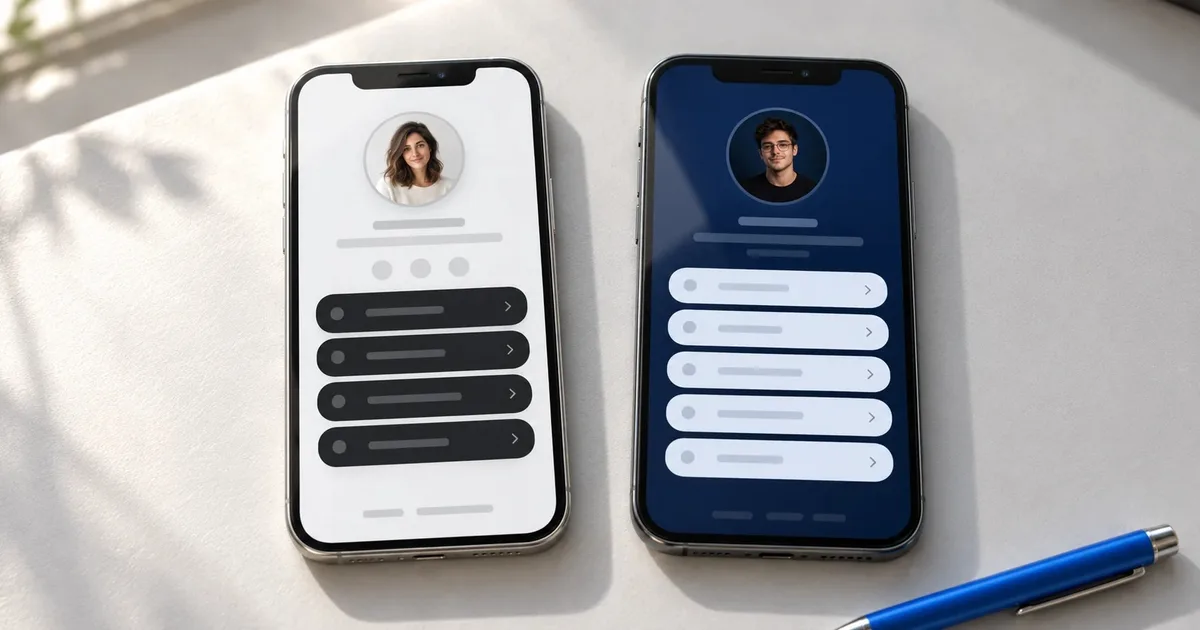
Así se ve una página de link en bio
Una página de muestra hecha con Linkr: la foto, una frase, las redes arriba y los enlaces, con el más importante destacado. Todo en una sola dirección.
Crea la tuya gratisLos límites de los cinco enlaces de Instagram
Para muchas cuentas, cinco enlaces se quedan cortos o se aprovechan mal:
- Solo se ve uno. Los otros cuatro están a un toque que mucha gente no da.
- No tienen diseño. Son una lista de texto: no puedes destacar uno ni darle tu estilo.
- No sabes qué funciona. Instagram no te dice cuántas veces se pulsa cada enlace.
- Solo sirven en Instagram. En TikTok o YouTube tienes que volver a montarlo todo.
Cómo tener todos los links que quieras
La solución que usan casi todos los creadores y marcas es una página de link en bio: una sola dirección que abre una página con todos tus enlaces, tus redes y tu foto. Si quieres saber más, lo explicamos en qué es un link en bio.
Se combina muy bien con los cinco enlaces de Instagram:
- Primer enlace: tu página de link en bio, con un título claro como «Todos mis enlaces».
- Del segundo al quinto: lo que quieras tener a un toque, como tu tienda o tu último lanzamiento.
Con Linkr, por ejemplo, tu página queda en linkr.re/@tunombre, con enlaces básicos ilimitados, un principal y todas las redes disponibles en el plan gratuito, y puedes ver cuántas visitas recibe.
Qué enlace poner primero
Piensa en lo que quieres que haga la mayoría de la gente que llega a tu perfil:
| Si eres… | Primer enlace recomendado |
|---|---|
| Creador de contenido | Tu página de enlaces o tu último vídeo |
| Tienda o marca | El producto o la colección del momento |
| Negocio local | Cómo contactar o tu página de enlaces |
| Artista o freelance | Tu portfolio |
Trucos para que pulsen tus enlaces
- Dilo en tus publicaciones: «link en bio» al final del texto, o mejor, en el propio vídeo.
- Usa las historias: la etiqueta de enlace permite poner un enlace que se puede pulsar durante 24 horas. Guárdala en una historia destacada para que dure.
- Títulos que expliquen qué hay: «Reserva tu plaza» funciona mejor que «Pincha aquí».
- Revisa el orden cada mes. Lo que era importante hace tres meses quizá ya no lo es.
Preguntas frecuentes
¿Por qué no puedo poner enlaces en las publicaciones?
Instagram no convierte en enlace lo que escribes en una publicación: se queda como texto. Por eso existe el «link en bio».
¿Puedo poner un enlace de WhatsApp?
Sí. Un enlace del tipo wa.me seguido de tu número abre un chat contigo. Puedes ponerlo como uno de tus cinco enlaces o dentro de tu página de link en bio.
¿Necesito una cuenta de empresa para tener cinco enlaces?
No. Los enlaces de la biografía están disponibles para todas las cuentas.